
Ti è mai capitato di scaricare un video in formato .wmv e non riuscire a riprodurlo sul telefono o sulla smart TV? Non sei il solo. Il formato WMV (Windows Media Video), sviluppato da Microsoft, è ancora molto diffuso, ma non sempre compatibile con tutti i dispositivi e programmi moderni. Per fortuna, esiste una soluzione semplice: convertire il video da WMV a MP4, un formato universale supportato praticamente da ogni piattaforma, app o dispositivo.
In questa guida ti spiego cos’è il formato WMV, perché conviene convertirlo in MP4, e ti mostro come farlo passo passo utilizzando strumenti gratuiti, sia online che offline.
Come Convertire il Formato WMV in MP4: Guida Completa e Semplice
Cos’è il formato WMV
Il formato WMV (Windows Media Video) è stato creato da Microsoft alla fine degli anni ’90 per comprimere i video mantenendo una buona qualità e dimensioni ridotte. Era perfetto per la riproduzione su Windows Media Player e la condivisione su Internet quando le connessioni erano lente.
Tuttavia, presenta alcuni limiti:
-
non è compatibile con tutti i dispositivi (smartphone, Mac, smart TV, console, ecc.);
-
a volte ha problemi di codec nei player più recenti;
-
può risultare difficile da modificare con i programmi di editing video moderni.
Per questo motivo oggi si preferisce il formato MP4, molto più versatile e leggibile praticamente ovunque.
Perché convertire da WMV a MP4
Convertire un video da WMV a MP4 porta diversi vantaggi pratici:
-
Compatibilità universale: l’MP4 funziona su computer, telefoni, TV, tablet e piattaforme come YouTube o Instagram.
-
Migliore compressione: mantiene una buona qualità video con file più leggeri.
-
Facilità di editing: è supportato da quasi tutti i software di montaggio video, da Premiere a CapCut.
-
Streaming senza problemi: l’MP4 è ottimizzato per la riproduzione su browser e servizi di streaming.
In sostanza, convertendo in MP4 elimini qualsiasi problema di compatibilità e rendi i tuoi video più gestibili.
Quali strumenti usare per la conversione
Esistono diversi modi per convertire un file WMV in MP4, a seconda delle tue esigenze. Puoi scegliere tra convertitori online, software gratuiti per PC o Mac e persino app per smartphone.
Vediamoli nel dettaglio.
1. Convertitori online (nessuna installazione necessaria)
I siti web di conversione online sono perfetti se devi convertire pochi video e non vuoi installare nulla.
Tra i più affidabili trovi:
-
CloudConvert (cloudconvert.com)
Supporta oltre 200 formati e consente di regolare parametri come qualità, risoluzione e bitrate. -
Convertio (convertio.co)
Ti permette di caricare file fino a 100 MB gratuitamente e di salvare il video convertito direttamente su Google Drive o Dropbox. -
OnlineVideoConverter
Ideale per chi vuole una conversione veloce e senza impostazioni complesse.
Come fare:
-
Vai sul sito scelto.
-
Carica il file WMV dal tuo computer o cloud.
-
Seleziona “MP4” come formato di uscita.
-
Clicca su Converti.
-
Scarica il video convertito.
È tutto: in pochi minuti il tuo file sarà pronto in formato MP4.
👉 Pro: rapido e semplice.
👉 Contro: non ideale per file molto grandi o connessioni lente.
2. Programmi gratuiti per PC e Mac
Se converti video spesso o vuoi più controllo sulla qualità, conviene usare un programma dedicato. Ecco i migliori:
VLC Media Player (Windows, Mac, Linux)
Molti lo usano solo per guardare video, ma VLC può anche convertire file in diversi formati.
Come fare con VLC:
-
Apri VLC.
-
Clicca su Media → Converti / Salva.
-
Aggiungi il file WMV da convertire.
-
Clicca su Converti.
-
Seleziona “Video – H.264 + MP3 (MP4)” come profilo.
-
Scegli la cartella di destinazione e avvia la conversione.
In pochi minuti otterrai il tuo MP4, con la garanzia della massima compatibilità.
HandBrake (Windows, Mac, Linux)
Un altro ottimo programma gratuito, più professionale e ricco di opzioni.
Come fare con HandBrake:
-
Scarica HandBrake dal sito ufficiale (handbrake.fr).
-
Apri il file WMV da convertire.
-
Imposta “MP4” come formato di output.
-
Puoi scegliere la qualità, la risoluzione e il codec (consigliato H.264).
-
Premi Start Encode per avviare la conversione.
👉 Pro: conversione di alta qualità, supporta conversione multipla (batch).
👉 Contro: interfaccia leggermente tecnica per chi è alle prime armi.
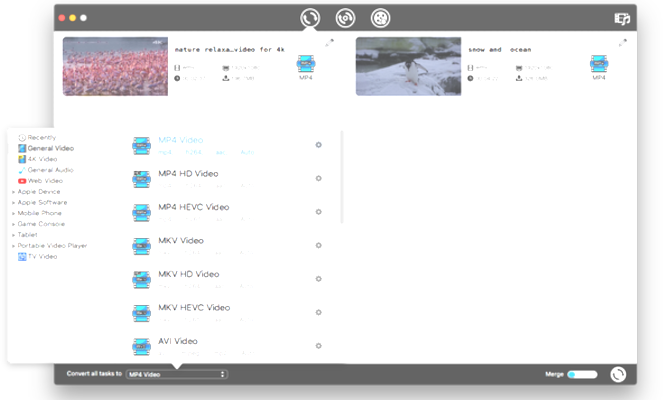
Any Video Converter (Windows e Mac)
Facile da usare e con un’interfaccia intuitiva. Permette anche di scaricare video online e convertirli direttamente in MP4.
Come fare:
-
Apri il programma e carica il file WMV.
-
Seleziona MP4 come formato di uscita.
-
Avvia la conversione.
👉 Pro: veloce e compatibile con molti formati.
👉 Contro: la versione gratuita mostra a volte messaggi pubblicitari.
3. App per smartphone
Se devi convertire video direttamente dal telefono, ci sono ottime app anche per Android e iPhone.
-
Video Converter Android (Google Play)
-
Media Converter (App Store)
-
VidCompact (Android)
Il funzionamento è simile: importi il file WMV, scegli MP4 come formato di destinazione e avvii la conversione. Ideali per chi vuole un risultato rapido senza passare dal PC.
Consigli per mantenere la qualità del video
Durante la conversione, è normale che la qualità del video possa calare leggermente. Per evitarlo, ecco alcuni suggerimenti:
-
scegli il codec H.264 (è il più efficiente);
-
mantieni la stessa risoluzione del file originale;
-
evita di abbassare troppo il bitrate;
-
se possibile, usa programmi che permettono di impostare manualmente la qualità (come HandBrake o VLC).
Seguendo queste regole, il tuo video MP4 sarà quasi identico all’originale, ma molto più compatibile e leggero.
Posso convertire più file contemporaneamente?
Sì. Molti programmi come HandBrake o Any Video Converter permettono la conversione batch, cioè la conversione di più video in un solo passaggio. È utilissima se devi convertire intere cartelle di video WMV in MP4, risparmiando tempo.
Conversione e diritti d’autore
Un punto importante: la conversione è lecita solo se i video sono tuoi o hai diritto di utilizzarli. Convertire o distribuire file protetti da copyright (come film o concerti scaricati illegalmente) resta vietato, anche se si tratta solo di cambiare formato.
Come Convertire il Formato WMV in MP4: Guida Completa e Semplice
Convertire un file WMV in MP4 è un’operazione semplice e alla portata di tutti. Puoi farlo in pochi minuti online o tramite programmi gratuiti come VLC e HandBrake, ottenendo video compatibili con qualsiasi dispositivo.
Se lavori spesso con file video o vuoi archiviare i tuoi filmati in un formato universale, l’MP4 è la scelta ideale: leggero, di qualità e leggibile ovunque. Con pochi clic potrai dire addio ai fastidiosi errori di compatibilità e goderti i tuoi video senza limiti.